Fikset nettopp på drop-down menyen igjen. Hva synes dere om fargene og hvordan den ser ut nå? Har brukt en del tid på det i dag. Skal forresten snart legge ut en kode om drop-down meny, så dere kan også ha en drop-down meny ♥
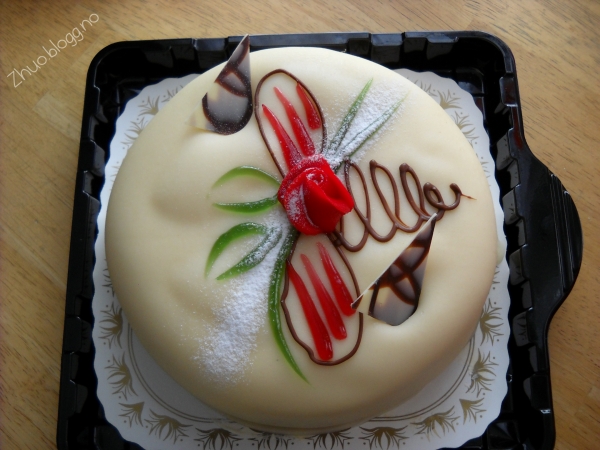
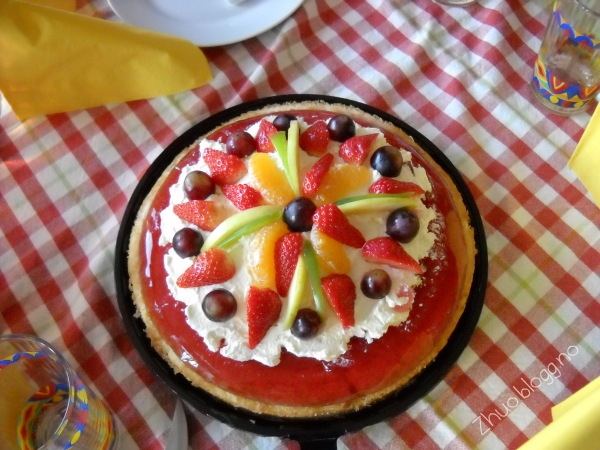
Akkurat nå fikk jeg så lyst til å blogge om hjemmelagde bursdagskaker. Fant bilder fra PC-arkivet. Disse bildene har jeg tatt med Nikon-kamera (husker ikke typen). Første gang jeg lagde kake … Kakebunn og alt som lys, gele og kakebunn er kjøpt hos MENY.
Har du naboer som hilser hverandre litt annerledes enn det vi gjør til jul? Kanskje kan du ønske dem god jul og godt nytt år på deres eget språk. Koreansk eller Afrikaans? Hebraisk eller islandsk?
Selv om julen er en kristen høytid, så markeres ofte julen på en eller annen måte overalt i verden. Ofte på måter ganske fjernt fra grantrær i stua, pepperkaker, ribbe, riskrem og gavekalas.
Ikke som hos oss alltid Selv om vi synes at julenissen skal ankomme julekvelden med slede og Rudolf i front, så finnes det ganske mange steder i verden som ikke har peiling på verken snø eller reinsdyr. Og da feires kanskje julen på en strand, på byen og med helt andre ingredienser enn våre egne.
I Colombia er det for eksempel El Niño Jesus som kommer med gavene – og ikke julenissen.
Ifølge polsk tradisjon bør det være 12 retter på bordet på julaften. Det er forbudt å ha kjøtt, men fisk er nødvendig. Mannen som er familiens overhode spiser hodet av fisken. På julaften i Italia spiser folk sju retter, også uten kjøtt. Kvelden etter spiser de tradisjonelt en gås.
Skap oppsikt med dine språkkunnskaper Kanskje det slår an å ønske en onkel God Jul og Godt nytt år på esperanto? Eller hva med å imponere en araber? Her er en lang liste, så det er bare å sette igang med øvingen:
Afrikaans: Geseende Kerfees en ‘n gelukkige nuwe jaar Albania: Gézuar Krishlindjet Vitin e Ri! Arabisk: I’D Miilad Said ous Sana Saida Armenia: Shenoraavor Nor Dari yev Pari Gaghand Bengal: Shuvo Baro Din – Shuvo Nabo Barsho Brazil: Boas Festas e Feliz Ano Novo Bulgaria: Vasel Koleda; Tchesti nova godina! Corsica: Bon Natale e Bon capu d’ annu Kroatsia: Sretan Bozic Danmark: Glædelig Jul og godt nytår Egypt: Colo sana wintom tiebeen England: Merry Christmas & Happy New Year Esperanto: Gajan Kristnaskon Estonia: Rõõmsaid Jõulupühi Head uut aastat Finland: Hyvää Joulua or Hauskaa Joulua Flamsk: Zalig Kerstfeest en Gelukkig nieuw jaar Frankrike: Joyeux Noël et Bonne Année! Tyskland: Froehliche Weihnachten und ein glückliches Neues Jahr! Hellas: Kala Christougenna Kieftihismenos O Kenourios Chronos Hawaii: Mele Kalikimaka & Hauoli Makahiki Hou Hebraisk: Mo’adim Lesimkha. Shana Tova Hindi: Shub Naya Baras Ungarn: Kellemes Karacsonyiunnepeket & Boldog Új Évet Island: Gleðileg Jól og Farsaelt Komandi ár! Indonesia: Selamat Hari Natal Irak: Idah Saidan Wa Sanah Jadidah Irland: Nollaig Shona Dhuit Italia: Buon Natale e Felice Anno Nuovo Japan: Shinnen omedeto. Kurisumasu Omedeto Korea: Sung Tan Chuk Ha Kurdia: Seva piroz sahibe u sersala te piroz be Latinsk: Natale hilare et Annum Nuovo! Latvia: Prieci’gus Ziemsve’tkus un Laimi’gu Jauno Gadu! Lithuauen: Linksmu Kaledu ir laimingu Nauju metu Luxembourg: Schéi Krëschtdeeg an e Schéint Néi Joer Macedonia: Streken Bozhik Mongolia: Zul saryn bolon shine ony mend devshuulye Nederland: Fijne Kerstdagen en een gelukkig nieuw jaar PapuaNewGuinea: Bikpela hamamas blong dispela Krismas na Nupela yia i go long yu Polen: Wesolych Swiat Bozego Narodzenia Portugal: Boas Festas e um feliz Ano Novo Romania: Hristos s-a Nascut si Anul Nou Fericit Russland: Pozdrevlyayu s prazdnikom Rozhdestva is Novim Godom Samisk: Boures jouvvla Skottland: Nollaig chridheil huibh Serbia: Hristos se rodi Serbisk-Kroatisk Sretam: Bozic. Vesela Nova Godina Singapoore: Subha nath thalak Vewa. Subha Aluth Awrudhak Vewa Somalia: Ciid wanaagsan iyo sanad cusub oo fiican Slovakia: Vesele Vianoce a stastny novy rok Slovenia: Vesele bozicne praznike in srecno novo leto Spania: Feliz Navidad y Próspero Año Nuevo Sverige: God Jul och Gott Nytt År Sudan: Wilujeng Natal Sareng Warsa Enggal Thai: Suksan Wan Christmas lae Sawadee Pee Mai Tyrkia: Noeliniz Ve Yeni Yiliniz Kutlu Olsun Ukrainia: Veseloho Vam Rizdva i Shchastlyvoho Novoho Roku Urdu: Naya Saal Mubarak Ho Vietnam: Chuc Mung Giang Sinh – Chuc Mung Tan Nien
<script language=JavaScript> <!– function clickIE() {if (document.all) {(message);return false;}} function clickNS(e) {if (document.layers||(document.getElementById&&!document.all)) { if (e.which==2||e.which==3) {(message);return false;}}} if (document.layers) {document.captureEvents(Event.MOUSEDOWN);document.onmousedown=clickNS;} else{document.onmouseup=clickNS;document.oncontextmenu=clickIE;} document.oncontextmenu=new Function(“return false”) // –> </script>
Husk å lagre! Husk at du nå bare har gjort følgende en gang, og man kan kopiere inne i selve innleggene, i kategori-lista og i arkiv-lista. Dette endrer du med å legge inn koden på samme plass i de andre malene.
PS: Selv om du har denne koden på bloggen, kan det fortsatt kopieres fra bloggen din.
Helt neders legger man inn dette: h2, h2 a, h2 a:link, h2 a:visited, h2 a:active { color: #B6D1FF;} (Fargen er lysblå, men du kan selv finne andre farger).
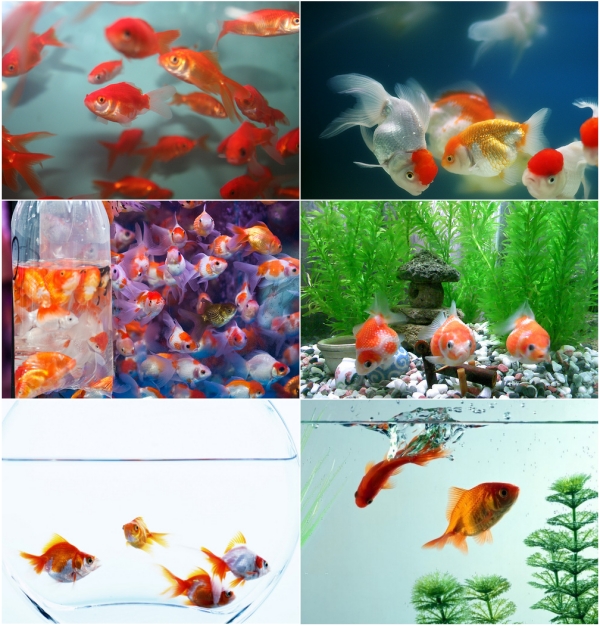
Vi gikk til Kvadraturen Zoo for å se på akvariefisker, og der hadde de veldig lite. Vi gikk heller til DYREHAVEN i Kirkegaten 17 for å kjøpe to nye venner til Perle (Slørhalen min). Vi kjøpte en Gullfisk og en Slørhale (59,-) pr.stk. Nå blir Perle glad! Nå er de 3 stykk og kan bli venner!
Vi måtte hjem etter at vi hadde kjøpt de nye fiskene, og det var kaldt, så vi tok bussen hjem. Nå har bussene skiftet fra gul til blå. Da vi kom hjem, slapp vi de to nye fiskene ned i akvariumet til Perle (som var alene). Vi kalte de nye for Gull (Gullfisk) og Slør (Slørhale). Perle var litt redd første gang, men så ble hun veldig lykkelig for å få to nye venner.
Nå har vi … – To Slørhaler (Perle og Slør) – En Gullfisk (Gull) i et 28 liters akvarium.
SKRIVE INNLEGG: ♥ Bilde ved siden av teksten HER ♥ Legge inn Youtube videoer på bloggen HER ♥ Legge inn koder i en boks HER
EFFEKTER: ♥ Dalende snø på bloggen HER ♥ Forandre linker når man tar musen over HER ♥ Hvordan få bloggen/bildet gjennomsiktig? HER ♥ Mellomrom mellom bokstavene når du legger musepilen over HER ♥ Usynlig ingen høyreklikk HER ♥ Ulike teksteffekter HER ♥ Image fade effect HER ♥ Text fade effect HER
MENY: ♥ Drop-Down meny HER ♥ Enkel knappemeny HER ♥ Meny under header HER ♥ Hvordan linker jeg til et eller flere innlegg på bloggen min, til en av menyknappene? HER
HEADER: ♥ Få bort linken (blogg.no) under headeren din HER ♥ Få bort navnet over headeren HER ♥ Hvordan få headeren (bilde) på plass der oppe HER
RAMMER: ♥ Rammer du kan velge mellom HER ♥ Ramme rundt bloggen HER ♥ Ramme rundt hvert innlegg HER
OVERSIKT: ♥ Anbefale blogginnlegg “relevante innlegg” HER ♥ Hvor mange leser bloggen din akkurat nå? HER ♥ Ingen høyreklikk (kopiering) HER ♥ Søkerute på din blogg HER
ENDRE/FJERNE/FLYTTE: ♥ Alle bilder blir til lik breddestørrelse HER – passer bra for bloggen din. ♥ Dele opp blogg.no reklamen øverst på bloggen HER ♥ Endre antall poster som vises på forsiden HER ♥ Endre bakgrunn for overskrifter HER ♥ Endre farge på når du kommenterer innlegget HER ♥ Endre farge på teksten i overskrift HER ♥ Endre “Send kommentar” HER ♥ Endre “X ANTALL KOMMENTARER” HER ♥ Flytte sidemenyen opp til headeren HER ♥ Fjerne “siste kommentarer”, “arkiv” … HER ♥ Gjennomsiktig blogg HER
BLOGG-ANNET: ♥ Skifte/lage spesielt ikon på bloggen HER ♥ Scroll til toppen – knapp HER ♥ Bakgrunnsbilde som “står fast” HER ♥ Farge bak overskrift HER ♥ Menyen fra høyre til venstre HER ♥ Mellomrom mellom header og innhold HER ♥ Midtstille overskriften HER ♥ Mindre/større skrift på innleggene dine HER ♥ Smal og midtstille bloggen HER ♥ Større profilbilde HER ♥ Vis hele innlegg i kategori og arkiv HER
♥ Lage bilder i PNG (transparent) i Pixlr HER ♥ Skygge bak overskrift HER ♥ Tekst/bilde som står fast ved siden av bloggen HER
NYTTIGE SIDER: ♥ Forkort lange linker til korte HER ♥ Nedtelling til … HER ♥ Instagram bilder til bloggen HER ♥ aBowban HER ♥ HTML – koder til blogg HER ♥ Google Fonts HER (skrifttyper)